0. 初衷
将所学知识点记录在博客上是一个很好的习惯。一方面,可以加深自己对技术点的理解,同时方便以后复习回顾;另一方面,可以将自己的见解分享出去,帮助更多的人,更好的发挥开源精神。
目前存在许许多多的博客平台,但是很多平台都比较乱,甚至有很多广告,而且有些博客平台也不支持自定义样式。
如果想要有一个只属于自己的博客,并且页面可以自定义为所喜欢的样式,同时还可以免费白嫖,那该多好 啊!而 GitHub + Hexo 就可以实现这些!
1. 前置环境
使用 GitHub + Hexo 搭建环境之前,需要提前做以下准备:
注册 GitHub 账号,官网:https://github.com/
安装 Git,官网:https://git-scm.com/downloads
安装较为简单,基本流程:下载安装包—->双击安装包后一路 Next—>cmd 窗口使用 git –version 验证安装是否成功,之后需要做一些初始化设置,比如用户名和邮箱,并于自己的GitHub进行关联,Git学习教程可见https://www.runoob.com/git/git-tutorial.html
安装 Node.js,官网:https://nodejs.org/en/
安装较为简单,基本流程:下载安装包—->双击安装包后一路 Next —> cmd 窗口分别输入 node -v 和 npm -v 验证安装是否成功。
2. 安装 Hexo
打开 cmd 命令行窗口,输入命令:
npm install -g hexo-cli进行安装。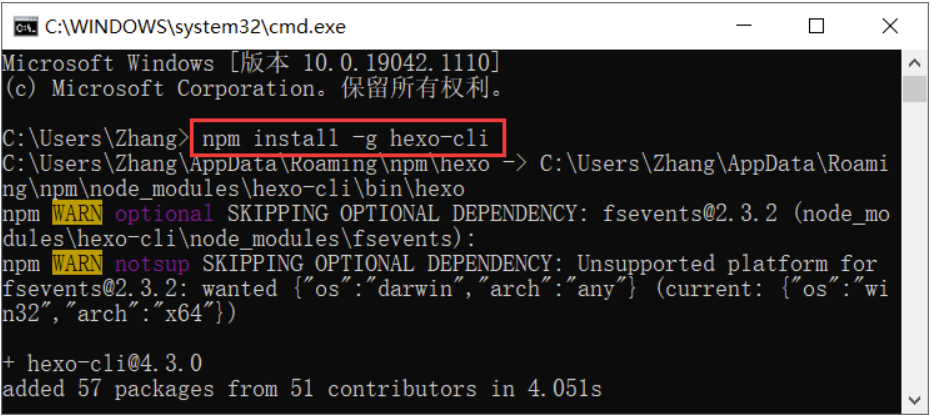
输入
hexo -v,出现版本号,即安装成功!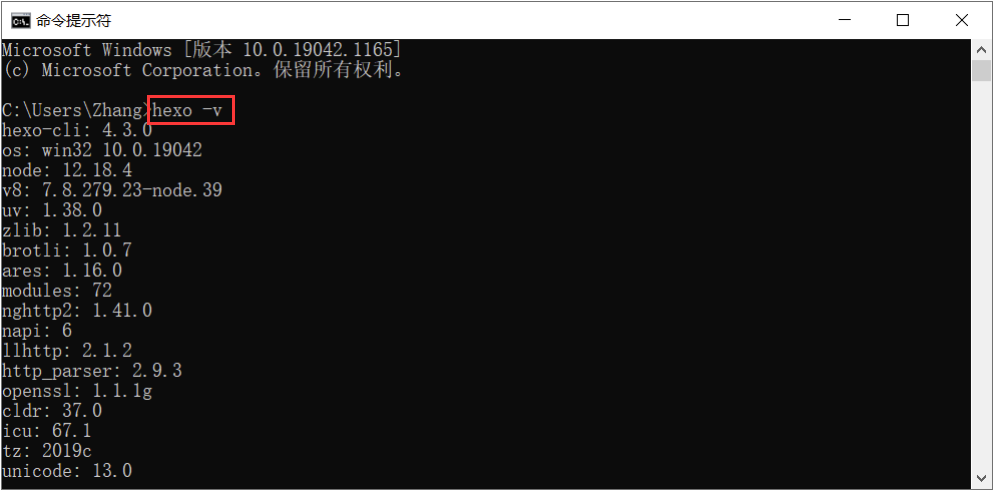
3. 本地部署 Hexo
安装完Hexo后,接下来在本地进行部署,部署完成后,Hexo服务器会运行在本地的4000端口上,当我们输入http://localhost:4000/ 时就可以在浏览器中看到自己的博客网站了!具体步骤如下:
在任意地方(比如在D盘)新建一个文件夹 Blog(以后发布的文章、主题均在此文件夹中,也可以自定义为其他名称),进入文件夹,在空白处点击右键,选择
Git Bash Here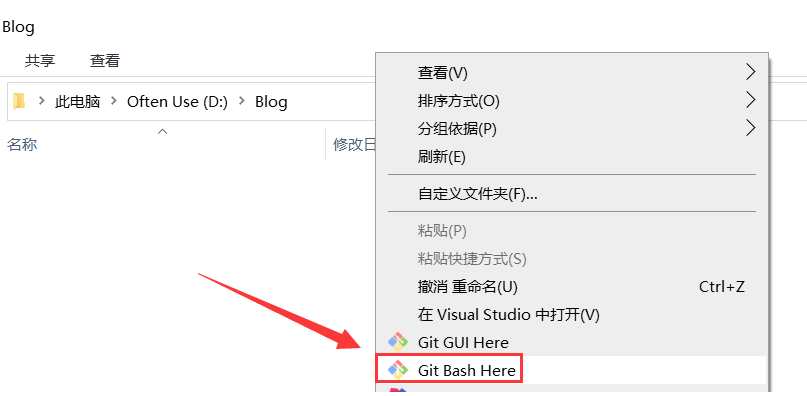
在Git Bash中输入
hexo init,初始化 hexo 博客(此时会去 GitHub 中克隆 hexo-starter)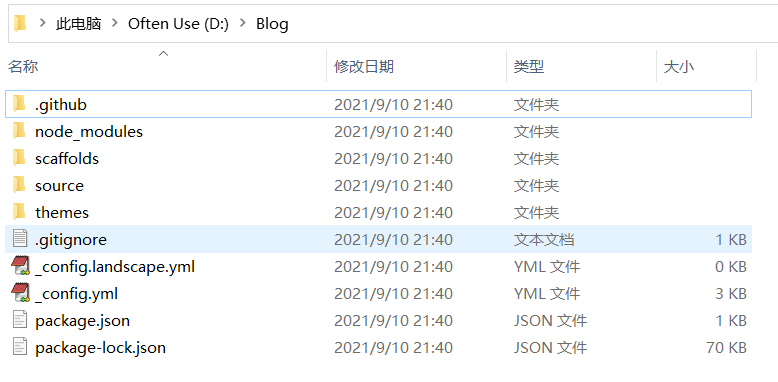
初始化完成后,Blog 文件夹中会多出一些文件
在 Git Bash 中输入
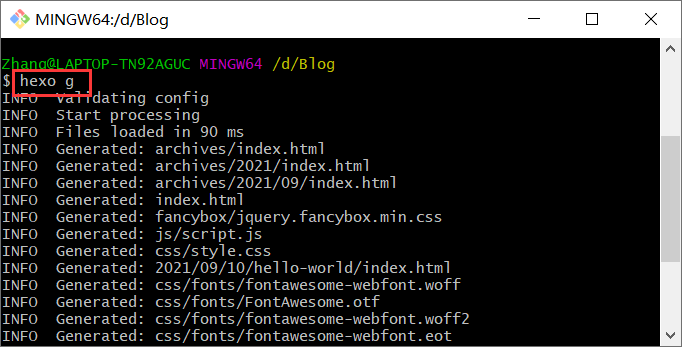
hexo g,生成静态文件(也可以使用全命令 hexo generate)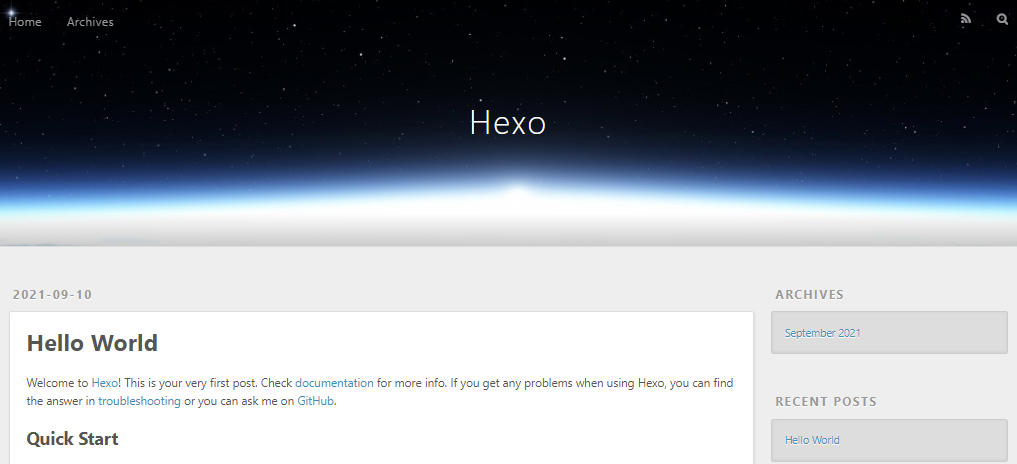
在 Git Bash 中输入
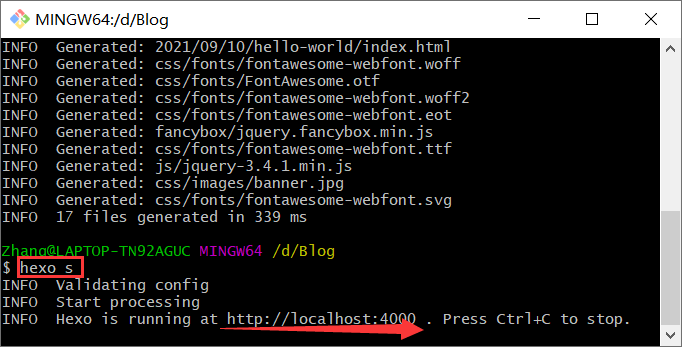
hexo s,启动 hexo 服务器(也可以使用全命令 hexo server)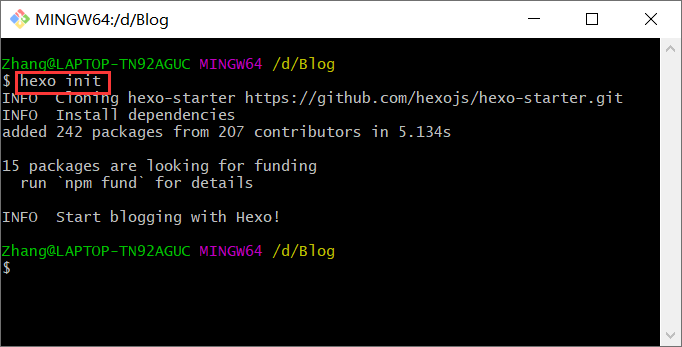
启动 hexo 服务器后,在浏览器输入网址:http://localhost:4000/,出现以下界面,即表明本地 hexo 部署成功!
4. 远程部署(GitHub)Hexo
以上我们将 Hexo 部署到了本地,但是存在一个问题,此时仅自己或者是局域网内的小伙伴可以看到此博客网站,其他人并不能在网络上进行访问,为了让所有人都可以访问我们的博客网站,可以借助于 GitHub 实现远程部署。下面是远程部署流程:
在 GitHub 上新建一个仓库,仓库名必须为:
你的用户名.github.io,比如我的叫:SniperCoding.github.io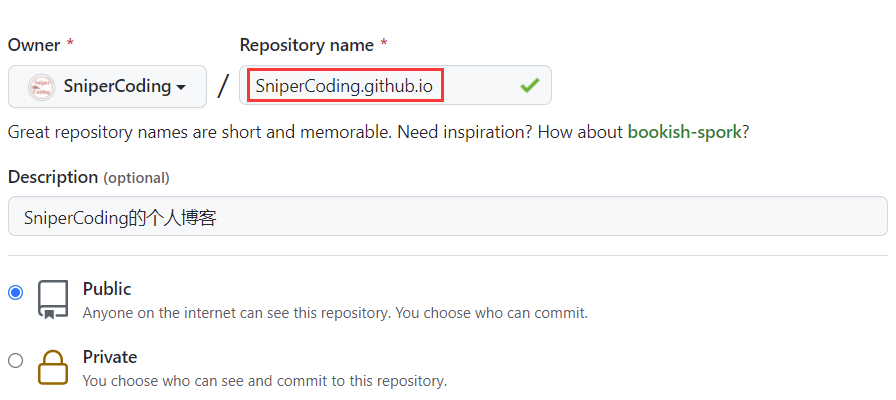
点击
Create repository创建仓库后,复制仓库地址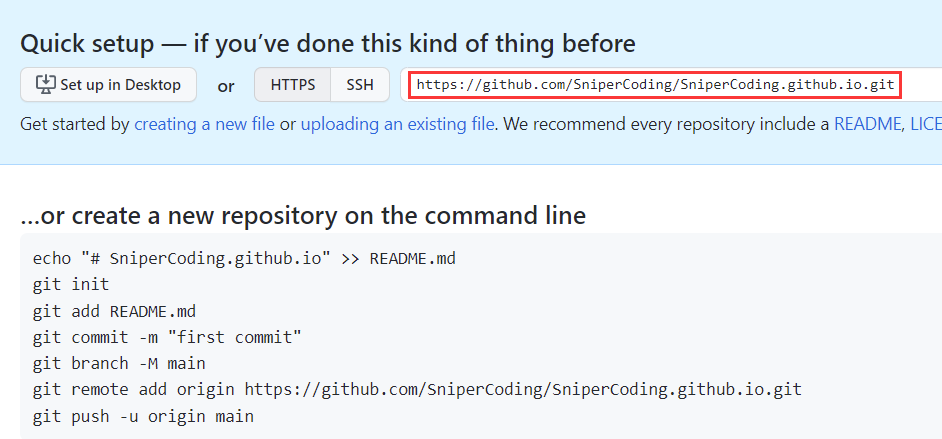
打开 Blog 文件夹中的 _config.yml 文件,将最下面内容修改如下(其中 repository 填写刚才复制的地址):
1
2
3
4
5
# Deployment
## Docs: https://hexo.io/docs/one-command-deployment
deploy:
type: git
repository: https://github.com/你的用户名/你的用户名.github.io.git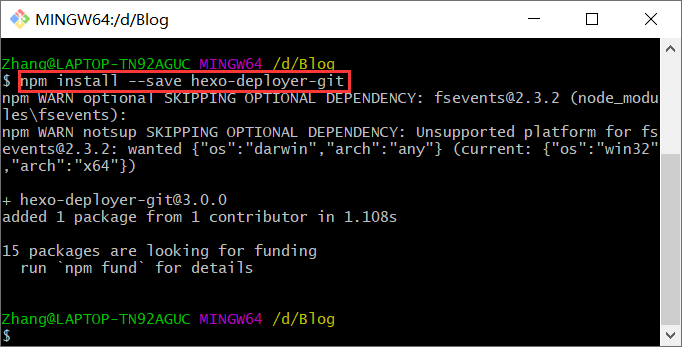
在 Git Bash 中使用 Ctrl+C 退出刚才的本地部署,然后输入命令
npm install --save hexo-deployer-git安装 Git 部署插件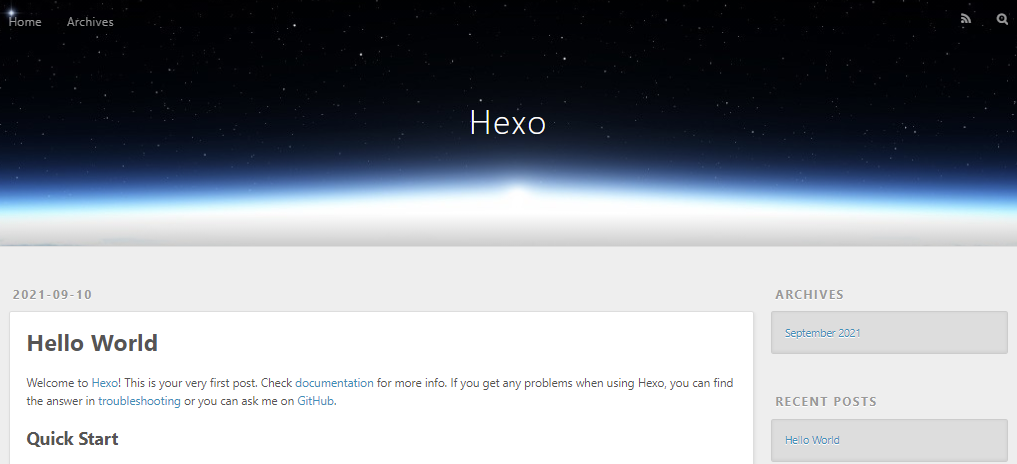
接着依次键入
hexo clean(清除缓存文件 (db.json) 和已生成的静态文件 (public)。)hexo g(hexo generate,生成静态文件)hexo d(hexo deploy,部署网站到配置文件中指定的仓库,此步需要输入 GitHub 账号密码)
在浏览器打开
https://你的用户名.github.io/(比如我的是 https://snipercoding.github.io/),出现以下界面,即表明 Hexo 远程部署成功!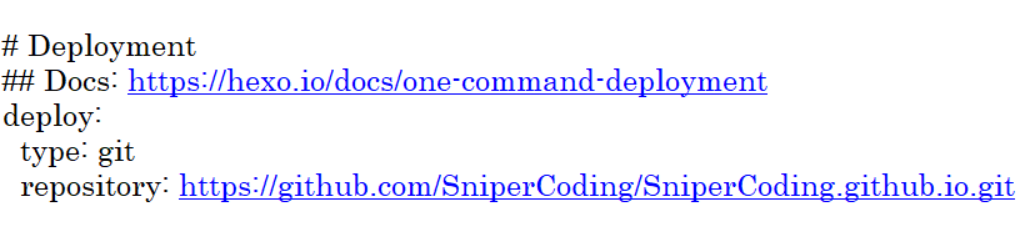
5. Hexo目录结构
| 文件/文件夹 | 作用 |
|---|---|
| node_modules | 存放已安装的各类依赖包 |
| public | 当执行Hexo g命令后会生成此文件夹,实际上会将source文件夹里的Markdown文档,使用当前主题将其转换成HTML文件,我们在博客中看到的就是此页面。(使用 hexo clean会 清除 db.json 和 public 文件夹下的所有文件。) |
| scaffolds | 模版 文件夹。当新建文章时,Hexo 会根据 scaffold 来建立文件。包含 page,post,draft三种模板,分别对应 页面、要发布的文章、草稿。 |
| source | 用户资源文件夹。 其下_posts 文件夹用来存放图片、Markdown 文章等,通过Hexo g命令将文章解析为HTML文件放到public文件夹中 |
| themes | 主题文件夹。每个主题都会有一个单独文件夹。其默认主题为landscape。 |
| _config.yml | 全局配置文件。可设置包括网站标题、副标题、作者、关键字和描述信息、主题等 |
| .deploy_git | 当执行hexo d远程部署时会生成此文件夹,实际上会将public文件夹的内容提交到Github后中,内容与public文件夹基本一致(不一致的情况是由于重新生成,但是没有发布站点造成,此时 public 内容新于 .deploy_gi 内容)。 |
6. Hexo发布文章
在 Git Bash 中输入hexo new "文章标题",会在 /source/_posts/ 文件夹中生成文章标题.md文件
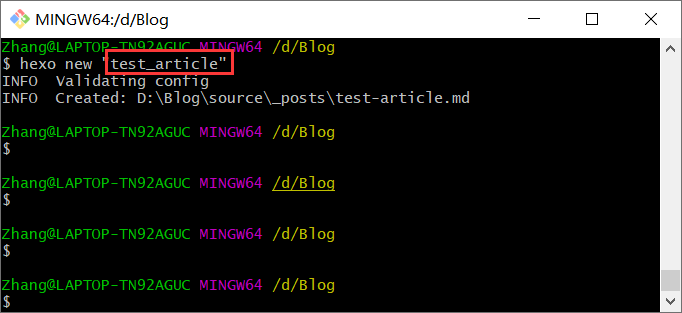
打开文章标题.md文件,然后编写文章内容(遵循Markdown语法规范)
之后在 Git Bash 依次键入以下命令远程部署:
hexo clean(清除缓存文件 (db.json) 和已生成的静态文件 (public)。)hexo g(hexo generate,生成静态文件)hexo d(hexo deploy,部署网站到配置文件中指定的仓库,此步需要输入github账号密码)
打开 GitHub网址,即可看到自己新发布的文章.
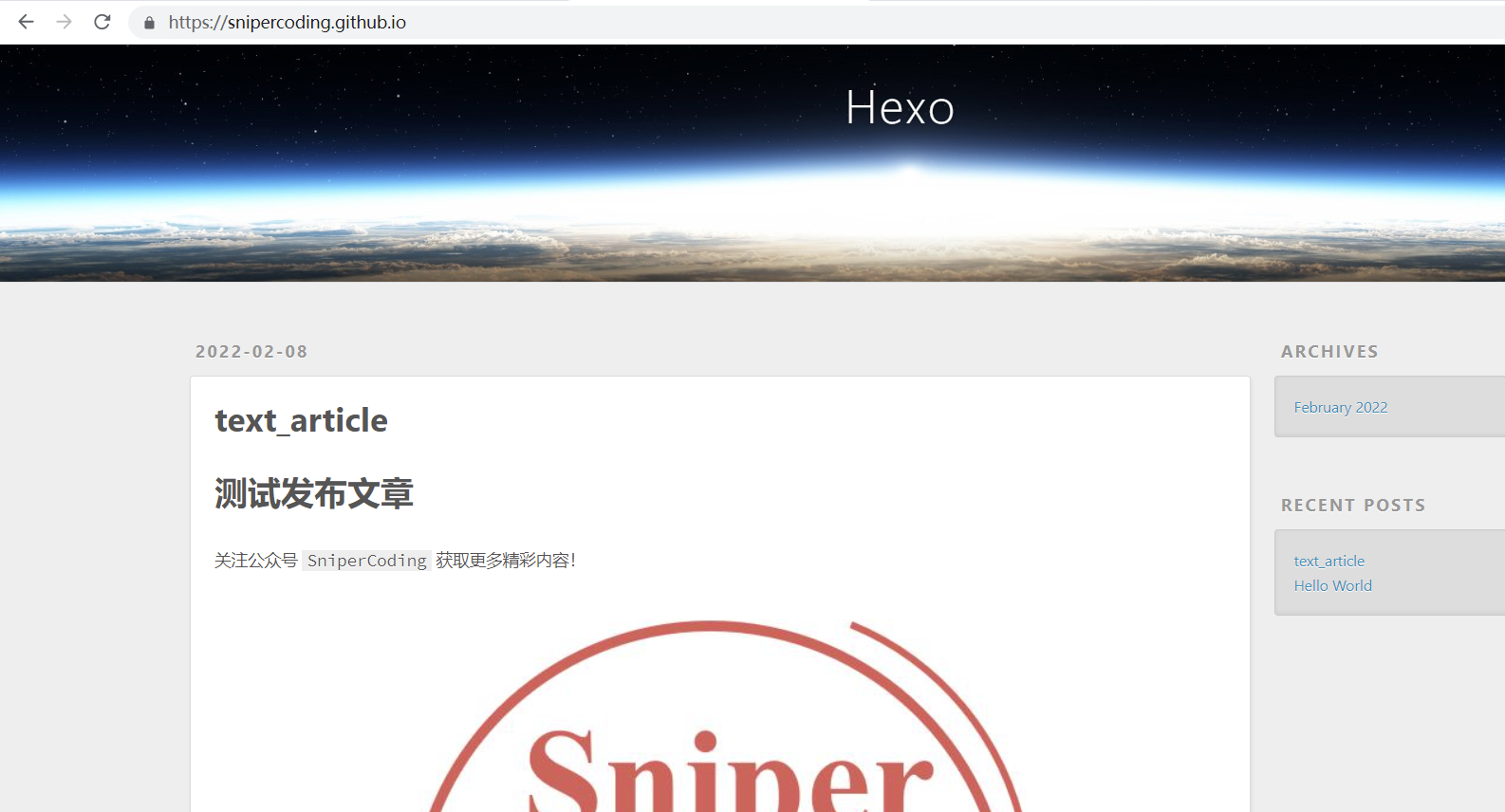
注意:文章中使用图片较为特殊,建议大家利用充分利用 GitHub, 将其作为图床,将本地图片转化为url链接,然后在文章中使用,详情可见:GitHub+JSDelivr+PicGo+Typora搭建个人图床
也可以使用下面方式配置图片路径(配置一次就好):
打开 **_config.yml **配置文件,将 post_asset_folder 的值修改为 true
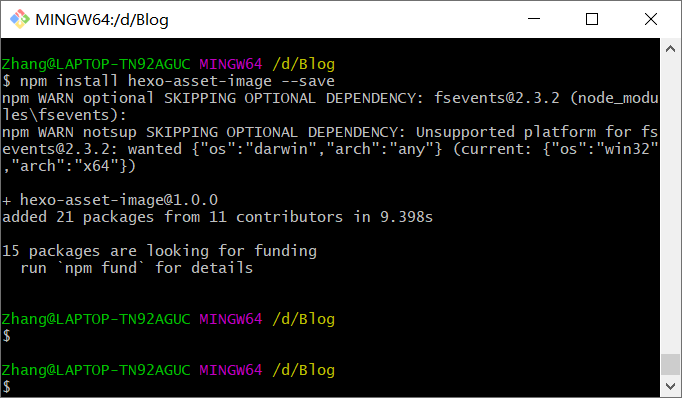
在 Git Bash 中输入命令
npm install hexo-asset-image --save安装插件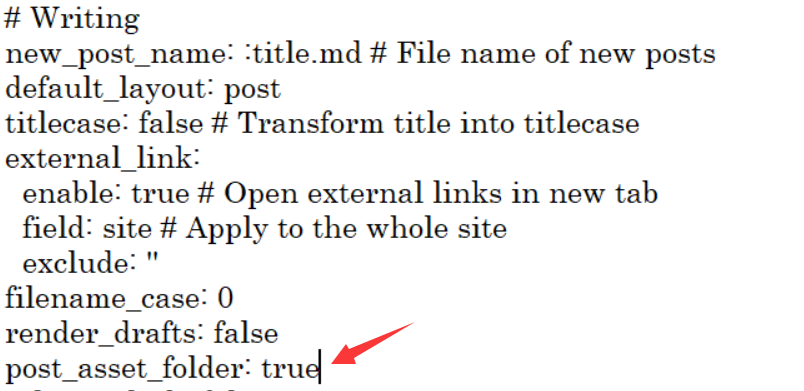
修改 node_modules\hexo-asset-image\index.js 内容
1
2
3
4
5
6
7
8
9
10
11
12
13
14
15
16
17
18
19
20
21
22
23
24
25
26
27
28
29
30
31
32
33
34
35
36
37
38
39
40
41
42
43
44
45
46
47
48
49
50
51
52
53
54
55
56
57
58
59
60
61;
var cheerio = require('cheerio');
// http://stackoverflow.com/questions/14480345/how-to-get-the-nth-occurrence-in-a-string
function getPosition(str, m, i) {
return str.split(m, i).join(m).length;
}
var version = String(hexo.version).split('.');
hexo.extend.filter.register('after_post_render', function(data){
var config = hexo.config;
if(config.post_asset_folder){
var link = data.permalink;
if(version.length > 0 && Number(version[0]) == 3)
var beginPos = getPosition(link, '/', 1) + 1;
else
var beginPos = getPosition(link, '/', 3) + 1;
// In hexo 3.1.1, the permalink of "about" page is like ".../about/index.html".
var endPos = link.lastIndexOf('/') + 1;
link = link.substring(beginPos, endPos);
var toprocess = ['excerpt', 'more', 'content'];
for(var i = 0; i < toprocess.length; i++){
var key = toprocess[i];
var $ = cheerio.load(data[key], {
ignoreWhitespace: false,
xmlMode: false,
lowerCaseTags: false,
decodeEntities: false
});
$('img').each(function(){
if ($(this).attr('src')){
// For windows style path, we replace '\' to '/'.
var src = $(this).attr('src').replace('\\', '/');
if(!/http[s]*.*|\/\/.*/.test(src) &&
!/^\s*\//.test(src)) {
// For "about" page, the first part of "src" can't be removed.
// In addition, to support multi-level local directory.
var linkArray = link.split('/').filter(function(elem){
return elem != '';
});
var srcArray = src.split('/').filter(function(elem){
return elem != '' && elem != '.';
});
if(srcArray.length > 1)
srcArray.shift();
src = srcArray.join('/');
$(this).attr('src', config.root + link + src);
console.info&&console.info("update link as:-->"+config.root + link + src);
}
}else{
console.info&&console.info("no src attr, skipped...");
console.info&&console.info($(this));
}
});
data[key] = $.html();
}
}
});配置完图片路径后,以后在使用
hexo new "文章标题"命令后,会在 /source/_post 下生成文章标题.md文件和文章标题文件夹,将所需要的图片放入到标题文件夹中。在文章中可以使用相对路径引用图片资源比如使用 hexo new “test_article” 创建一篇文章,会在 /source/_post 生成 test_article.md 文件和 test_article文件夹,然后将 test.jpg 放入 test_article 文件夹中,在文章中只需要使用
即可。
7. Hexo配置站点信息
打开 _config.yml 文件,按自己需求修改以下内容
1 | # Site |
注意_config.yml 文件的编码格式应为 utf-8,否则会出现中文乱码。
以上就是使用 GitHub + Hexo 搭建简易个人博客的流程,但是博客默认主题样式不够美观,如果想要自定义博客样式的话,可以自行更换主题,下期我将向大家介绍,如何将Hexo的主题更换为next主题,并对自己的个人博客增加各种功能,比如添加背景、进度条、评论、文章目录等等。